Innehållsförteckning
1 Startsidan
1.1 Lärare som arbetar på flera skolenheter
1.2 Ändra dina kontaktuppgifter
2 Förutsättningar och betygsprocess
3 Betyg
3.1 Registrera betyg
3.2 Bekräfta betyg
3.3 Underskrift av betygskatalog
3.4 Utskrift av betygsdokument
4 Mina elever
4.1 Personuppgifter
4.2 Kurs/Ämne
Startsidan
Du loggar in i IST Administrations läraringång via en länk som du får från din organisation. Läraringången innehåller de funktioner och verktyg som en lärare behöver i sitt arbete.
Så här kan det se ut när du som lärare loggar in i IST Administrations läraringång. Menyn på vänster sida innehåller de funktioner som används av din organisation och kan skilja sig från bilderna i den här handboken.
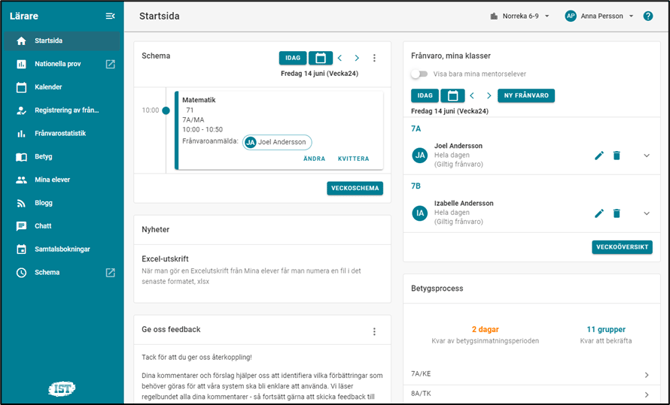
I läraringången ser du information om de klasser, undervisningsgrupper och elever som du har koppling till som undervisande lärare eller mentor på den skolenhet du ser till vänster om ditt namn.
Lärare som arbetar på flera skolenheter
För att byta till en annan skolenhet klickar du på skolenhetens namn uppe till höger i fönstret. En lista med de skolenheter du arbetar på visas och du kan välja en annan skolenhet att arbeta med.

Ändra dina kontaktuppgifter
Genom att klicka på ditt namn högst uppe till höger får du möjlighet att lägga till och ändra dina personliga kontaktuppgifter och dina kontaktuppgifter i tjänsten. Det är också där du loggar ut när du är klar med ditt arbete.

Förutsättningar och betygsprocess
För att kunna registrera betyg måste du vara kopplad till en undervisningsgrupp som innehåller de elever du ska registrera betyg på. Kontrollera under menypunkten Betyg att du ser alla dina undervisningsgrupper. Kontrollera också i god tid att varje undervisningsgrupp innehåller rätt elever. Meddela din skolas administratör om något behöver ändras.
Betygshanteringen består av flera moment som måste göras i en bestämd ordning:
- Registrera betyg.
- Bekräfta betyg.
- Utskrift av betygskatalog (hanteras av administratör)
- Underskrift av betygskatalog
- Låsning av betyg (hanteras av administratör)
- Utskrift av betygsdokument terminsbetyg/slutbetyg (hanteras av administratör)
- Underskrift av betygsdokument (hanteras av rektor/mentor)
- Betyg kan delas ut till elever
Det är viktigt att alla följer de rutiner och tider som finns uppsatta för betygs-hanteringen på din skola.
I detta dokument beskrivs hur du registrerar och bekräftar betyg i Läraringången. Här finns också kort information om underskrift av betygskatalog och utskrift av betygsdokument.
Betyg
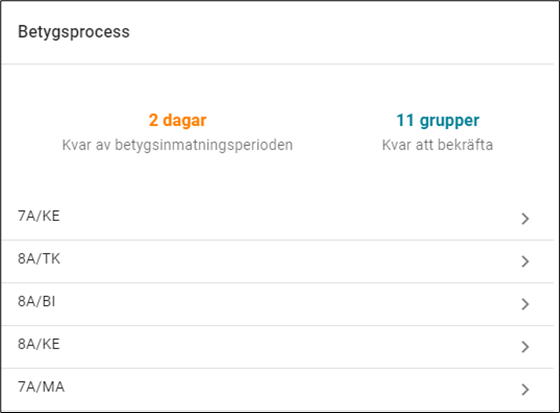
Det finns möjlighet för en administratör att lägga in en Betygsperiod som visar mellan vilka datum lärare kan registrera betyg. Om din skola använder Betygsperiod ser du som lärare på startsidan under Betygsprocess när det börjar närma sig betygsregistrering och hur många dagar som är kvar av betygsperioden. Där visas också de undervisningsgrupper som du är kopplad till där betyg ska registreras. Från den listan kan du klicka på en undervisningsgrupp och komma direkt till betygshanteringen.
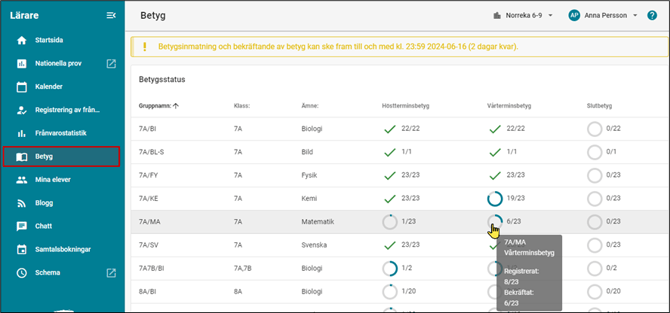
Under menypunkten Betyg visas de undervisningsgrupper du är kopplad till och som du ska betygsätta elever i. Här visas symboler med information om hur många elever som finns i undervisningsgruppen och hur många av dem som är betygsatta och klara.
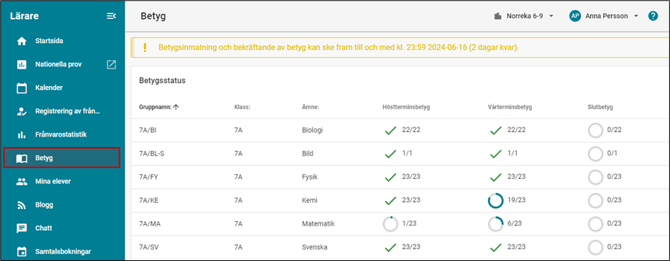
Ställ markören på en av symbolerna för att få mer information om Betygsstatus på den undervisningsgruppen.
Registrera betyg
Klicka på den undervisningsgrupp som du vill registrera betyg för under menyn Betyg. När du har valt en undervisningsgrupp visas en lista med de elever som ingår i gruppen, och du registrerar betyg för varje elev.
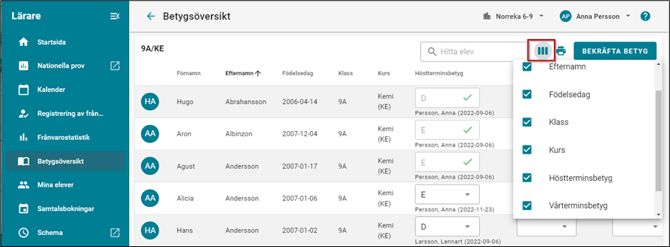
Du kan själv välja vilka kolumner du vill se i listan av elever. Om du enbart ska registrera betyg för yngre elever kan du exempelvis välja att inte visa kolumnen Slutbetyg. Via symbolen för skrivare kan du skriva ut listan med den information du valt att visa.
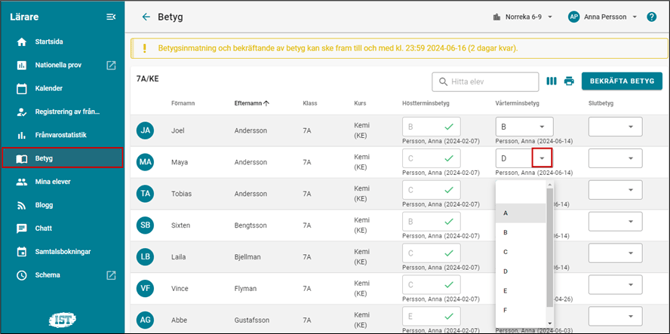
För att registrera ett betyg klickar du på pilen i kolumnen för Hösttermin, Vårtermin eller Slutbetyg utifrån vilken typ av betyg du ska registrera. De olika betygsstegen visas i en lista och du markerar det betyg i listan som du vill registrera på eleven. Allt sparas automatiskt. Man ser för varje betyg vilken lärare som registrerat betyget och när registreringen gjordes.
Obs! Var noga med att fylla i dina betyg i rätt kolumn. Om slutbetyg ska sättas i ditt ämne på höstterminen i årskurs 9 eller i en tidigare årskurs ska betyget ändå alltid registreras i kolumnen Slutbetyg.
Om du registrerar betyget F eller ett streck (–) i kolumnen slutbetyg får du ett meddelande om att det saknas en skriftlig bedömning som ska bifogas slutbetyget.
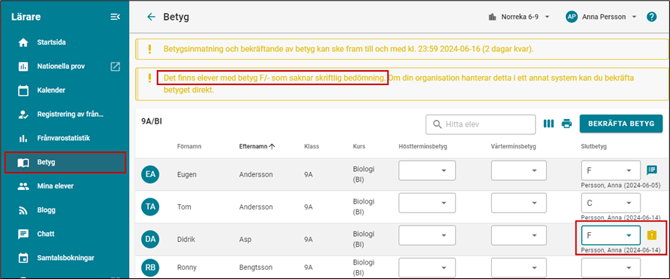
Klicka på den gula symbolen med utropstecken till höger om betyget och registrera elevens kunskapsutveckling och eventuellt stödåtgärder i ämnet. Den skriftliga bedömningen kommer automatiskt med som bilaga till elevens slutbetyg.
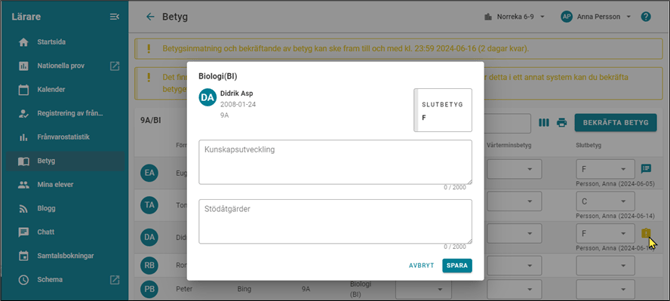
När kunskapsutveckling har sparats ändras den gula symbolen till en blå symbol.
Bekräfta betyg
När du är klar med registreringen av betyg ska du bekräfta betygen. Då ser skolans administratör att du är klar med registreringen och en betygskatalog för underskrift kan skrivas ut. När ett betyg är bekräftat kan du inte längre ändra betyget eller en skriftlig bedömning.
Om någon betygsregistrering ändå ska ändras måste du be din skolas administratör att ta bort markeringen att betyget är bekräftat. Därefter kan du ändra betygs-registreringen och sedan bekräfta betyget igen.
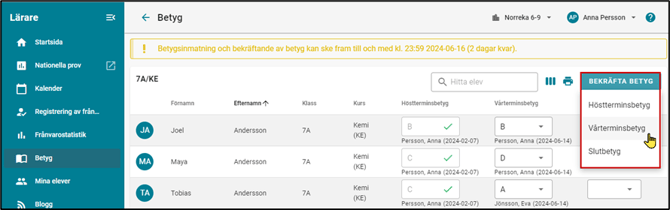
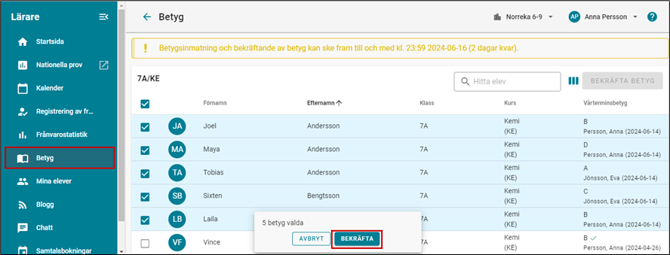
Klicka på knappen BEKRÄFTA BETYG och välj Höstterminsbetyg, Vårterminsbetyg eller Slutbetyg för att visa vilka betyg som ska bekräftas. Du kan sedan välja att bekräfta vissa elevers betyg eller alla elevers betyg i undervisningsgruppen. Markera de betyg du vill bekräfta och klicka på BEKRÄFTA längst ner.
Underskrift av betygskatalog
Efter att betygen är registrerade ska betygskataloger skrivas ut. Dessa ska sedan signeras av undervisande lärare. Om undervisade lärare inte är legitimerad signeras betygskatalogen av undervisande lärare tillsammans med en legitimerad lärare.
Först efter att betygskatalogen är signerad är beslut om betyg fattat.
Därefter kan betygen låsas av administratören i systemet. Låsningen är till för att det beslutade betyget inte ska kunna ändras av någon, medvetet eller omedvetet.
Utskrift av betygsdokument
När alla betyg har blivit låsta kan terminsbetyg eller slutbetyg skrivas ut.
På utskriften av terminsbetyg hämtas den ogiltiga frånvaron som summeras och skrivs ut i hela timmar.
Terminsbetyg ska sedan skrivas under av rektor eller den som rektor har delegerat uppgiften till. Slutbetyg kan bara skrivas under av rektor.
Mina elever
Under menypunkten Mina elever i Läraringången ser du alla elever som du är kopplad till, antingen via klass eller undervisningsgrupp.
En lista med alla elever visas först, men du kan välja i listrutan att se alla elever i en klass eller en undervisningsgrupp. Du kan också söka efter en specifik elev.
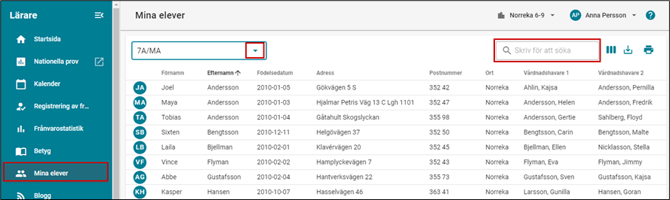
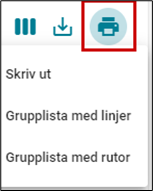
Förklaringar till symbolerna uppe till höger:
 Välj i en lista vilka kolumner du vill ha framme på sidan, till exempel kontaktuppgifter.
 Exportera listan du ser på sidan till Excel.
 Skriv ut det du ser på sidan, en elevlista med linjer eller rutor.
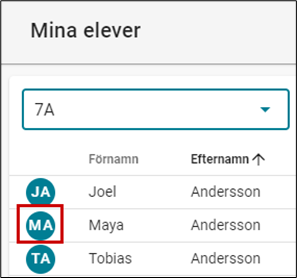
Om du klickar på en elev eller den blåa bollen till vänster om en elevs namn ser du mer information om den eleven.
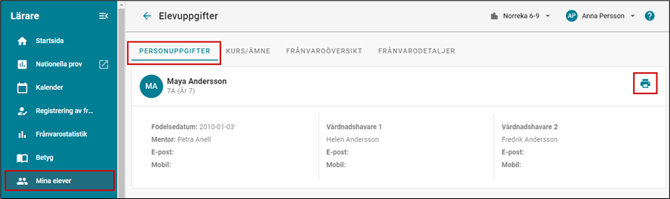
För varje elev ser du personuppgifter, elevens ämnen med undervisande lärare och betyg för olika skolår. Som mentor för eleven ser du mer information än om du enbart är undervisande lärare
Klicka på skrivarsymbolen högst upp till höger om du vill skriva ut all information som visas på sidan.
Personuppgifter
Här visas kontaktuppgifter till eleven och elevens vårdnadshavare.
Kurs/Ämne
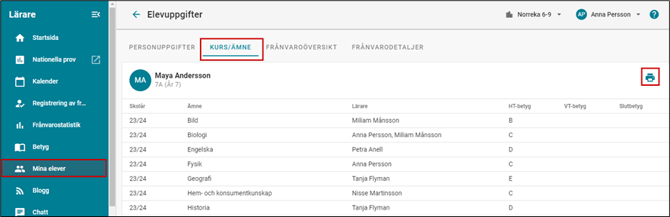
Här visas de ämnen eleven läser med information om undervisande lärare för varje ämne och registrerade betyg för varje termin om du är mentor. Om du är undervisande lärare för eleven ser du enbart de ämnen du undervisar i eller har undervisat eleven i.